2026.09.14
ライブ配信の始め方は?必要な機材・準備・配信手順を分かりやすく解説

近年、ウェビナー、オンラインイベント、社内研修、商品発表など、さまざまな場面でライブ配信を取り入れる企業が増えています。
企業のライブ配信では、目的や視聴者数に応じて、機材や回線、配信設定、運用体制を整える必要があります。
安定した映像と音声を届けるには、機材、インターネット回線、配信設定、当日の運用体制まで万全に整えておく必要があります。
本記事では、ライブ配信の基礎知識から必要なもの、始め方、失敗を防ぐポイント、法人向け配信サービスまで、順を追って解説します。
ライブ配信とは
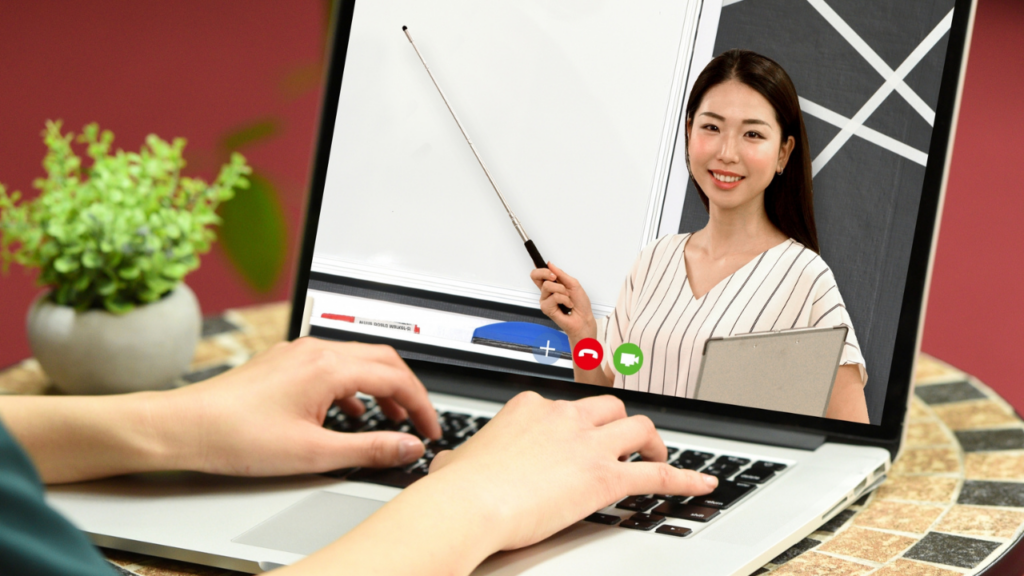
ライブ配信とは、撮影している映像や収録している音声を、インターネット経由で視聴者へリアルタイムに届ける配信方法です。
カメラで撮影した映像を配信サービスへ送り、視聴者はパソコンやスマートフォンなどから同じ時間帯に視聴します。
あらかじめ収録した動画を公開するオンデマンド配信とは、視聴のタイミングが異なります。
オンデマンド配信との違い
ライブ配信では配信者と視聴者が同じ時間を共有しているため、チャットや質疑応答、アンケートなどを通じてその場で交流ができます。
視聴者から寄せられた質問に登壇者がその場で答える形式にすれば、一方向に情報を伝えるだけではない双方向のやり取りが生まれやすくなるでしょう。
イベントの臨場感を伝えたい場面や、参加者の反応を見ながら内容を進めたい場面では、ライブ配信の特性を生かしやすいといえます。
一方、オンデマンド配信は好きな時間に繰り返し視聴できるため、研修や商品説明に向いています。
また、ライブ終了後の録画をオンデマンド配信で公開すれば、当日参加できなかった人にも内容を届けられるでしょう。
配信形式を選ぶ際は、リアルタイムでの交流を重視するのか、視聴時間の自由度を重視するのかを考え、配信目的に合わせて使い分けることが大切です。
オンデマンド配信とは?仕組み・活用シーン・導入メリットをわかりやすく解説
企業がライブ配信を活用する主な場面
企業では、ウェビナーや株主総会、商品発表会、採用説明会、社内研修、オンライン授業などでライブ配信が使われています。
ウェビナーでは質疑応答、株主総会では本人確認、社内研修では限定公開や視聴ログなど、目的によって必要な機能は異なります。
商品発表会では映像や音声の品質が企業や商品の印象にも関わるため、カメラ、マイク、照明、回線などの環境を十分に整えておきたいところです。
採用説明会では、応募者から質問を受け付ける仕組みがあると、対面の説明会に近いコミュニケーションを取りやすくなります。
社内研修では、社員だけが視聴できる限定公開の設定や、受講状況を確認するための視聴ログが必要になる場合もあるでしょう。
オンライン授業では、授業中の質問受付や資料共有、終了後の見逃し視聴などが求められるケースがあります。
このように同じライブ配信でも、配信目的によって必要な機能や環境は変わります。
配信を始める前に、誰へ何を届けるのかを整理しておくことが重要です。
ライブ配信を始めるために必要なもの

ライブ配信を始めるには、映像と音声を収録するカメラやマイクなどの機材に加え、配信用の端末やソフトウェアが必要です。
撮影した映像をインターネットへ送り出す環境も必要になるため、配信用パソコンやエンコーダーについても準備しておきましょう。
さらに、安定したインターネット回線と、視聴者へ映像を届ける配信サービス(配信プラットフォーム)も欠かせません。
ただし、すべての配信で高価な機材をそろえる必要はありません。
少人数向けの社内配信と、数千人規模の視聴を想定するオンラインイベントでは、必要な機材や運用体制が大きく異なります。
配信内容、視聴者数、求める映像品質、予算などを整理し、自社の配信規模に合う環境をそろえましょう。
カメラ・マイク・照明などの撮影機材
小規模な配信であれば、パソコンに内蔵されたカメラやスマートフォンのカメラから始められます。
また、社内向けの簡単な説明会や少人数のウェビナーであれば、内蔵カメラでも目的を果たせる場合もあります。
ただし、商品発表会や社外向けイベントなどで画質や音質を高めたい場合は、外付けカメラやマイクを用意するのが望ましいです 。
カメラを三脚に固定すると映像の揺れを抑えられ、照明を加えると人物の表情や商品の色味を見やすく調整できます。
照明で人物を見やすくし、用途に合ったマイクを選んだうえで、本番前に音量やノイズを確認しましょう。
複数のカメラ映像や資料画面を切り替えながら配信する場合は、スイッチャーを用意する方法もあります。
登壇者のアップ、会場全体、資料画面などを切り替えることで、長時間の配信でも視聴しやすい映像を作成できるでしょう。
配信用パソコンとエンコーダー
カメラやマイクで収録した映像や音声をインターネット経由で届けるには、配信用のデータに変換する必要があります。
その役割を担うのがエンコーダーです。
エンコーダーには、パソコン上で動作するソフトウェアを使う方式と、専用機器を使う方式があります。
代表的なソフトウェアエンコーダーとして知られているのがOBS Studioです。
OBS Studioでは、カメラ映像、パソコン画面、画像などを組み合わせ、場面に応じて表示内容を切り替えながら配信できます。
ソフトウェア方式は、専用機器を新たに用意せず始めやすい一方、映像の処理をパソコンで行うため、端末の性能や同時に動かすソフトウェアによって負荷が高くなる場合があります。
本番では不要なアプリケーションを終了し、配信に必要な処理へパソコンの性能を割り当てられる状態にしておくと安心です。
一方専用のハードウェアエンコーダーは、映像の変換や送信を専用機器側で処理します。
パソコンへの負荷を抑えやすいため、長時間のイベントや規模の大きな配信など、安定性を重視する場面で選択肢になります。
安定したインターネット回線と配信サービス
ライブ配信では、視聴者が映像を見るための下り速度だけでなく、配信側から映像を送り出す上り速度が重要です。
上り速度が不足すると、映像が止まる、画質が低下する、音声が途切れるといった問題につながります。
本番前には実際に配信する会場で回線速度を測定し、配信時に設定するビットレートに対して十分な余裕があるか確認しましょう。
接続方法は、電波状況の影響を受けやすい無線LANより、有線LANのほうが通信を安定させやすい傾向があります。
配信サービスを比較する際は、想定される同時視聴者数、公開範囲、配信できる画質、アーカイブへの対応などを確認します。
視聴者の通信状況に応じて複数の画質から再生できる仕組みもあると便利です。
社外秘の情報や社員向けの情報を扱う場合は、誰でも視聴できる状態にならないよう、アクセス制限や認証機能についても確認する必要があります。
ライブ配信を開始するまでの手順

ライブ配信は、機材を接続してすぐに本番を始めるのではなく、事前準備から順番に進める必要があります。
まずは配信の目的と視聴者を決め、目的に合う配信方法や必要な機材を選びます。
次に、配信ページを作成し、カメラ映像、音声、解像度、ビットレートなどを設定します。
準備が整った段階で、本番と同じ条件に近づけたリハーサルを行いましょう。
目的・視聴者・配信形式など配信方針を決める
ライブ配信を行う際は、誰に何を伝えるかを決めたうえで、一般公開・限定公開などの公開範囲、アーカイブの有無、チャットや質疑応答の実施を決めます。
広く情報を発信するイベントであれば一般公開が適していますが、社員向け研修や会員向けイベントでは認証やアクセス制限が必要になることがあります。
また、ライブ終了後の映像をアーカイブとして残すかどうかも事前に決めておきたい項目です。
アーカイブを残せば、本番に参加できなかった人や、内容を見返したい人にも映像を届けられます。
チャット、質疑応答、アンケートを行うかどうかについても、配信内容や運営人数を考えて決定します。
さらに、開始時刻に間に合わなかった視聴者への対応も考えておきましょう。
遅れて視聴を始めた人が冒頭から見られるようにするのか、現在配信されている場面からのみ視聴できるようにするのかで、必要な機能が異なります。
途中参加者に冒頭から見せたい場合は、DVR(追っかけ再生)への対応も確認しましょう。
機材を接続して映像・音声を設定する
配信方針が決まったら、カメラ、マイク、照明、配信用パソコンなどの機材を接続します。
外付けカメラを使用する場合は、パソコンが映像を正常に認識しているか確認します。
マイクも同様に、配信ソフト上で使用する入力機器が正しく選ばれているか確認しましょう。
配信ソフトでは、カメラ映像、資料画面、パソコンの画面共有など、配信中に使用する映像ソースを設定します。
音声入力では、登壇者の声が小さすぎないか、大きすぎて音が割れていないかを確認しましょう。
また、会場のスピーカーから出た音をマイクが拾うと、ハウリングが起きる場合もあるため注意が必要です。
映像については、解像度やビットレートを設定します。
高い数値に設定すれば必ずよい映像になるわけではなく、回線速度や配信用パソコンの性能とのバランスを考える必要があります。
設定後は配信側の画面だけで判断せず、実際に視聴者が見るページを別の端末で開いて確認しましょう。
配信ページを作成してリハーサルを行う
配信サービス側では、タイトル、説明文、サムネイル、公開日時、視聴権限などを設定し、視聴者がアクセスする配信ページを作成します。
限定公開や社内限定で配信する場合は、視聴権限が意図した状態になっているか確認しましょう。
配信ページが完成したら、本番と同じ会場、機材、回線、出演者、台本をそろえてリハーサルを行います。
リハーサルでは、映像と音声の確認だけでなく、開始時刻の何分前から待機画面を出すのか、誰の合図で配信を開始するのかまで決めておくと安心です。
また、スタッフ間の連絡方法も確認しておきましょう。
登壇者へ直接声を掛けられない状況では、チャットツール、インカム、合図など、配信に影響しない連絡手段を決めておく必要があります。
さらに、当日の進行を出演者や配信担当者で共有するため、進行台本の作成も重要です。
待機画面、登壇者紹介、資料共有、質疑応答、終了時の告知などを台本にまとめておきましょう。
画面を切り替える担当者についても台本上で分かるようにしておけば、担当者同士の認識違いを減らせます。
ライブ配信の失敗を防ぐポイント

ライブ配信では、配信中に起きたミスを、収録動画のように編集してその場で差し替えることはできません。
回線障害で映像が止まる、マイクの音声が入らない、予定とは異なる画面を表示してしまうといった問題が起きると、その状態が視聴者にもそのまま伝わります。
技術的なトラブルだけでなく、配信中に権利処理をしていない音楽や画像を使用するなど、著作権や肖像権に関する問題にも注意が必要です。
本番と同じ条件で接続テストを行う
接続テストは、できるだけ本番と同じ会場、回線、機材を使い、上り速度、映像と音声の同期、画質、音量を確認します。
実際に使用する回線へ配信用パソコンを接続し、上り速度が十分に確保できているか測定します。
登壇者が話す映像と音声のタイミングが大きくずれていないか、声の大きさは適切か、資料の文字が読める画質になっているかなどを視聴側から確認しましょう。
パソコン、スマートフォン、タブレットなど、複数の端末で見え方を確認することも重要です。
本番中のトラブルに備えて、予備回線や予備機材も準備しておきましょう。
役割分担と権利・情報管理を確認する
出演、進行、機材操作、配信監視、チャット対応などの担当者は事前に決めておきましょう。
配信規模が大きい場合は、操作と監視を分担すると対応しやすくなります。
あわせて、配信で使用する音楽、画像、映像について、著作権上の問題がないか確認します。
出演者の肖像権についても、配信やアーカイブ公開の範囲を事前に確認しておきましょう。
画面共有を使う場合は、デスクトップ上のファイル名、メールやチャットの通知、顧客情報など、外部へ出してはいけない機密情報が映り込まない状態にしておきます。
不要なアプリケーションを閉じ、通知を停止しておくことが有効です。
ライブ配信の運用を外部の配信代行会社へ依頼する場合は、自社と外部会社の担当範囲を事前に整理します。
配信設計、機材準備、リハーサル、当日の配信操作、配信状況の監視、トラブル対応、参加者からの問い合わせ対応、録画データの受け渡しなど、配信前から終了後までには多くの業務があります。
どの業務を外部会社が担当し、どの業務を自社で行うのかをあらかじめ決めておきましょう。
特に確認しておきたいのが、トラブル発生時の責任分界点です。
責任の所在をクリアにしておくことが、トラブルを防ぎ配信を成功させる鍵となります。
法人向けライブ配信はプラットフォームの選定も重要

企業が多数の視聴者へライブ配信する場合は、配信を始めやすいかどうかだけでサービスを選ばないようにしましょう。
イベントの途中で映像が止まらないための安定性、視聴者を管理するためのセキュリティ、配信状況を確認する機能なども比較する必要があります。
社員限定や会員限定の配信では、公開範囲を細かく管理できるかどうかも重要です。
また、初めてライブ配信を行う企業であれば、事前準備や本番時に相談できるサポート体制についても確認しておきましょう。
視聴規模や必要な機能を整理する
自社の運用に合うサービスを比較する際は、同時視聴者数、配信時間、公開範囲、認証、視聴ログ、アーカイブの有無を整理します。
数十人向けの社内配信と、多数の視聴者が一斉にアクセスするイベントでは、配信サービスに求められる性能が異なります。
他にも配信する回数や1回あたりの時間も確認し、自社の運用に合う料金体系かどうかを確認しましょう。
機能面では、チャットやアンケートが必要か、一般公開と限定公開を使い分けるか、認証をどのような方法で行うかを整理します。
視聴ログを取得できるかどうかも重要な確認事項です。
誰がどの動画を視聴したのか、どの程度視聴されたのかを確認できれば、社内研修の受講状況やイベント後の反応を把握する材料になります。
ライブ終了後にアーカイブを公開する予定がある場合は、録画からアーカイブ公開までの運用方法も確認しておきましょう。
セキュリティとサポート体制を確認する
社員限定や会員限定でライブ配信を行う場合は、視聴対象ではない人へ情報が漏れないようセキュリティ面を十分に確認する必要があります。
基本的な方法として、IDとパスワードを使って視聴者を認証する仕組みがあります。
企業内の特定拠点からのみ視聴させたい場合は、IPアドレス制限を使う方法も考えられるでしょう。
また、指定したWebサイトを経由した視聴だけを認めたい場合には、ドメインに関する制限が使えるサービスもあります。
配信する情報の機密性に合わせて、複数の制限方法を組み合わせることも検討します。
本番前にテスト用の視聴者アカウントなどを使い、意図した範囲から視聴できるか、対象外の環境からアクセスできないかを確認しておきましょう。
さらに、初めての配信や重要なイベントでは、事前検証をどの範囲まで相談できるかもサービス選びの判断材料になります。
本番中に映像が止まった場合や設定方法が分からなくなった場合に、相談できる窓口があるかを確認しましょう。
サポートの対応時間、問い合わせ方法、緊急時の連絡手段も事前に把握しておくと安心です。
企業のライブ配信には「ULIZA」「PLAY VIDEO STORES」がおすすめ
法人向けの動画配信環境を構築し、ライブ配信とオンデマンド配信を継続して運用したい場合は「ULIZA」が選択肢になります。
ULIZAはライブ配信とオンデマンド配信に対応し、ライブイベントや動画コンテンツを同じ環境で管理できます。
ライブ配信ではDVRによる追っかけ再生や終了後のアーカイブにも対応しているため、途中参加した視聴者や当日参加できなかった視聴者へ映像を届けられます。
アクセス制限にも対応しており、ウェビナーや社内イベント、研修などを継続して配信したい企業にもピッタリです。
一方、ライブ配信やオンデマンド動画を有料で販売したい場合は「PLAY VIDEO STORES」が選択肢になります。
PLAY VIDEO STORESでは、自社ブランドの動画配信・販売サイトを構築でき、1本単位での販売やPPV、月額制に対応しています。
また、ライブ配信にも対応し、チケット販売から決済、購入者への動画配信までまとめて管理できるため、オンラインイベントやセミナーなどの有料配信に最適です。
継続的に動画配信を行うならULIZA、動画やライブイベントの販売まで行うならPLAY VIDEO STORESというように、配信目的や販売の有無に合わせて最適なサービスを選びましょう。
下記記事では、動画配信プラットフォームや動画販売プラットフォームについて解説しています。
動画配信プラットフォームとは?特徴や選び方、おすすめサービスを徹底解説!
動画販売プラットフォームとは?特徴・活用シーン・選び方を徹底解説!
まとめ
ライブ配信を始めるには、まず誰へ何を届けるのかという配信方針を整理し、必要な機材、インターネット回線、配信サービス、運用体制を準備する必要があります。
準備が整ったら、本番と同じ会場、機材、回線、進行を想定してリハーサルを行い、映像、音声、回線、操作、スタッフ間の連絡方法まで確認しておきましょう。
法人向けの配信では、視聴者数に耐えられる安定性だけでなく、視聴者を限定するためのセキュリティや配信後のアーカイブ管理についても確認する必要があります。
ライブ配信とオンデマンド配信を継続して運用したい企業ではULIZA、動画やライブイベントの販売まで行いたい企業ではPLAY VIDEO STORESも選択肢になります。
配信の目的と運用方法を整理し、自社に合う機材や配信サービスを選んだうえで、十分な事前確認を行ってライブ配信に臨みましょう。



この記事の監修者: 動画総合研究所 編集部
動画総合研究所は、動画配信技術の活用による企業のDX推進をお手伝いするためのメディアです。
動画の収益化・動画制作・ライブ配信・セキュリティ・著作権など、動画配信に関わるのさまざまなコンテンツを提供いたします。