2026.06.15
動画編集の基本を解説|初心者でも失敗しない編集手順と実践ポイント

動画活用が広がる中で、社内で動画編集を行う機会も増えています。
一方で、「何から始めればよいのかわからない」「編集ソフトの使い方が難しそう」と感じる担当者も少なくありません。
しかし、動画編集の基本的な流れや操作を整理しておくことで、初心者でも一定品質の動画を制作できます。
本記事では、動画編集の基本手順から、見やすい動画へ仕上げるコツ、さらに運用時に役立つプラットフォームまで詳しく解説します。
動画編集の基礎知識と準備

動画編集は、編集ソフトを操作する前の準備によって、作業の円滑さや動画の完成度に差が出やすくなります。
事前に基本知識を整理しておくことで、作業中の迷いを減らしましょう。
また、編集環境やデータ管理方法をあらかじめ整えておくことも大切です。
本章では、動画編集を始める前に押さえておきたい基本的なポイントを解説します。
動画編集の基本的な流れ
動画編集は、素材の取り込みから始まり、カット編集、テロップ追加、BGMや効果音の調整、最後に書き出しという流れで進めます。
最初に全体の流れを整理しておくことで、現在どの工程を進めているのかを把握できます。
各工程には役割があり、一つずつ順番に進めることが、初心者でも効率的な編集を行うポイントです。
また、編集前に完成イメージを整理しておくことで、不要な修正を削減できるでしょう。
さらに、動画全体の流れを確認しながら進めることで、内容を整理できます。
動画編集では、最初から細かな演出を加えるのではなく、まず全体の流れを整えることが大切です。
特に初心者の場合は、いきなりテロップやエフェクトを追加し始めると、編集内容が整理しづらくなるケースがあります。
そのため、
- 不要部分のカット
- 全体構成の整理
- テロップ追加
- BGM調整
- 最終確認
の順番で進めると、作業全体を整理できるでしょう。
また、編集途中で何度も修正を繰り返すと作業時間が増えてしまうため、最初に完成イメージを決めておくことも重要です。
他にも、視聴者へ何を伝えたい動画なのかを整理しながら進めることで、編集方針を確立できるでしょう。
PCの性能とソフトの選び方
動画編集では、一定以上の性能を持つパソコンを用意しましょう。
特に、メモリ容量やCPU性能が不足している場合、動画編集ソフトの動作が重くなるケースがあります。
編集ソフトには、Premiere ProやDaVinci Resolve、CapCutなどさまざまな種類があり、初心者の場合は、操作画面がシンプルなソフトから試してみる方法もあります。
一方で、企業で本格的な編集を行う場合は、複数人での編集や高度な編集機能に対応したソフトを選ぶケースもあります。
予算や用途に合わせて適切な環境を整えましょう。
また、動画編集用のパソコンを選ぶ際は、CPUやメモリだけでなく、保存容量も確認しておく必要があります。
動画データは容量が大きく、複数本の編集を進めると保存領域が不足するケースがあります。
そのため、外付けSSDやクラウドストレージを併用しながら管理する方法も有効です。
編集ソフトは、たとえば、
- Premiere Pro:機能が豊富で業務向け
- DaVinci Resolve:色調整機能が充実
- CapCut:初心者でも操作しやすい
というように、それぞれ特徴が異なります。
初めて動画編集を行う場合は、無料版を試しながら自社に合うソフトを模索する方法もあります。
データ整理と管理ルールの重要性
撮影データや音声、画像素材などは、編集前に整理して管理しておくことが重要です。
フォルダ分けやファイル名の整理を行うことで、必要な素材を探しやすくなります。
編集途中で素材が見つからなくなると、作業時間が増えてしまうため注意が必要です。
また、チームで動画制作を行う場合は、共有ルールを統一しておくことも大切です。
たとえば、撮影日や動画タイトルごとにフォルダを分けておくことで、複数人でも管理しやすくなります。
データ整理のルールを事前に決めておくことで、編集作業をスムーズに進められるでしょう。
動画編集の基本

動画編集は、複雑な演出を加える前に、まず基本操作を理解することが大切です。
基本的な編集方法を整理しておくことで、作業中の迷いを減らし、動画全体の流れや見やすさも調整しやすくなるでしょう。
本章では、初心者がまず覚えておきたい動画編集の基本について解説します。
カット編集と構成の作り方
不要な部分を削除し動画全体の流れを整えるカット編集は、動画編集の基本となる作業です。
不要な間や言い直しを整理することで、内容を分かりやすく伝えられます。
また、視聴者が理解しやすい順番で動画を構成することも大切です。
たとえば、「結論→理由→具体例」のように流れを整理することで、内容を把握しやすくなります。
必要な情報を整理しながら編集を進めることで、最後まで視聴してもらえる動画へまとめられるでしょう。
テロップ・BGM・効果音の使い方
テロップは、音声だけでは伝わりにくい情報を補足する際に役立ちます。
また、BGMや効果音を加えることで、動画全体の雰囲気も調整できるでしょう。
ただし、テロップや音を多く入れすぎると、内容に集中しづらくなる場合があります。
そのため、視聴者の立場で見やすさをを意識しながら必要な情報を整理することが大切です。
特に、スマートフォン視聴では文字が小さすぎると読みにくくなるため、文字サイズや表示時間にも注意が必要です。
視覚情報と音声情報のバランスを整えることで、より明快で伝わりやすい動画へまとめることができます。
また、テロップを入れる際は、文章量を増やしすぎないことも重要です。
画面内に文字が多すぎると、映像とテロップのどちらへ集中すればよいのか分かりづらくなる場合があります。
そのため、1画面あたりの文字数を整理しながら、要点だけを表示する方法が向いています。
BGMや効果音を使用する場合は、ナレーションより音量が大きくならないよう注意が必要です。
特に、説明動画や研修動画では、音楽が強すぎると内容を聞き取りにくくなるケースがあります。
視聴者が内容へ集中できる音量バランスを意識することが大切です。
見やすい動画に仕上げるための工夫
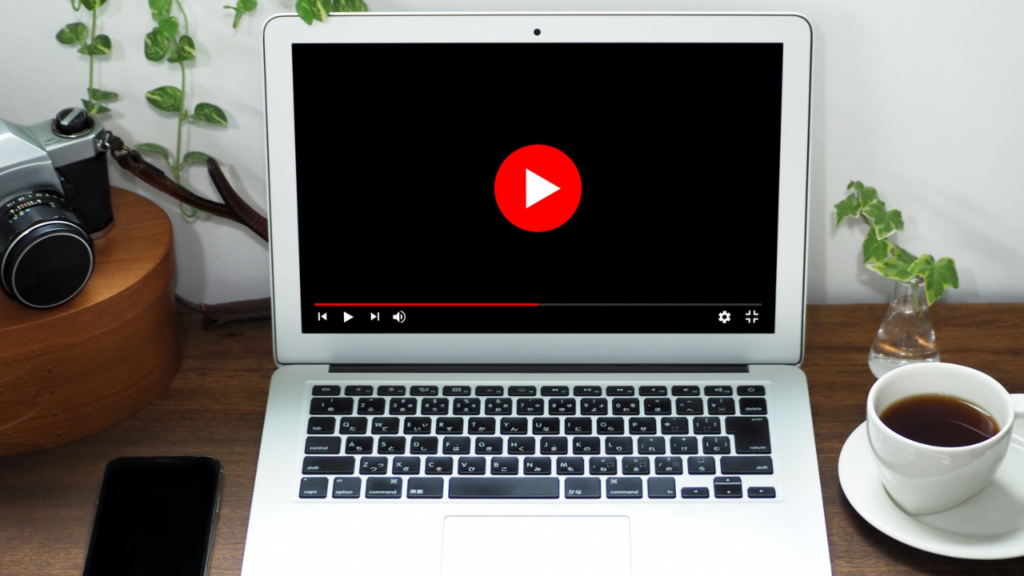
動画の見やすさは、編集時の細かな工夫によって大きく変わります。
単に映像をつなぎ合わせるだけでなく、視聴者が理解しやすい形へ整理することが重要です。
本章では、視聴しやすい動画を作るために意識したいポイントを解説します。
テンポとリズムの調整
動画のテンポは、カットの長さや場面転換の間によって印象が変わるでしょう。
同じ映像が長く続くと、視聴者が単調に感じる場合があります。
一方で、短く切り替えすぎると、内容を理解しづらくなるケースもあります。
そのため、説明内容に合わせてテンポへ強弱をつけることが大切です。
たとえば、重要な説明部分では少し長めに表示し、補足部分ではテンポよく切り替えることで、内容を整理して表現できます。
視聴者が内容を追いやすい流れを意識しながら編集することで、質の高い動画へまとめられるでしょう。
色調整と画質の最適化
動画の明るさや色味を整えることで、映像の視認性を高められます。
特に、撮影場所やカメラが異なる場合は、映像ごとに色味がばらつくケースがあります。
これをそのまま編集すると統一感がなく見えるため、色調整を行いながら全体を整えることが大切です。
また、暗すぎる映像や色味が強すぎる映像は、視認性を下げる原因になる場合があります。
編集時に明るさやコントラストを確認しながら調整することで、見やすい映像へ整理しましょう。
最後に、書き出し前に画質を確認しながら最終調整を行うことも重要です。
視聴環境を意識した設計
最近では、スマートフォンで動画を視聴するケースが増えています。
そのため、小さな画面でも文字を認識できる工夫が必要です。
たとえば、テロップの文字サイズを大きめに設定したり、背景色とのコントラストを強めたりすることで、文字の視認性を高められます。
また、SNSでは無音再生される場合もあるため、音声なしでも内容が伝わるようにテロップを整理する方法もあります。
さらに、移動中や短時間で視聴されるケースを想定し、短く要点を整理した構成にすることも大切です。
視聴者がどの環境で動画を見るのかを意識しながら編集することで、内容を伝わりやすく調整しましょう。
また、どの媒体で視聴されるのかを事前に整理しておくことも重要です。
たとえば、
- YouTube
- SNS
- 社内ポータル
- セミナー配信ページ
など、媒体によって視聴環境は変わります。
SNS向け動画では、短時間で要点を整理する構成が有効な一方で、研修動画では理解しやすさを優先した説明が求められます。
また、縦型動画と横型動画でも画面設計は変わるため、用途に合わせて編集方法を調整する必要があるでしょう。
編集効率を高めるためのテクニック

動画編集を継続するためには、作業時間を短縮して進めることも重要です。
編集作業を効率化することで、動画制作の負担を減らせます。
また、一定のルールを決めておけば、複数本の動画でも品質をそろえられるでしょう。
本章では、動画編集を効率よく進めるためのテクニックや管理方法について解説します。
テンプレートとプリセットの活用
タイトルデザインやテロップ、エフェクトなどは、テンプレートとして保存しておくと便利です。
毎回ゼロから作成する必要がなくなるため、編集時間を短縮できるでしょう。
また、同じデザインを使うことで、動画全体の統一感も保てます。
たとえば、企業ロゴ入りのタイトルや、説明用テロップをあらかじめ登録しておく方法があります。
シリーズ動画を制作する場合にも、テンプレートを活用することで管理がしやすくなるでしょう。
編集ルールを整理しながら使い回すことが、効率化を進めるポイントです。
ショートカットキーと作業効率化
動画編集では、ショートカットキーを覚えることで作業時間を短縮できます。
特に、カット編集や再生、保存など、頻繁に使う操作はショートカットを活用すると便利です。
マウス操作を減らすことで、編集作業をスムーズに進められるでしょう。
編集ソフトによってショートカット内容は異なるため、自分が使うソフトに合わせて整理しておくと有効です。
日常的に使いながら慣れていくことで、徐々に編集スピードを上げていきましょう。
チームでの役割分担や管理方法
複数人で動画制作を進める場合は、役割分担やデータ管理方法を整理しておくことが重要です。
たとえば、
- 撮影担当
- 編集担当
- チェック担当
のように役割を分けることで、作業をスムーズに進められます。
また、クラウドストレージを利用しながらデータ共有を行うことで、複数人でも素材を管理しやすくなるでしょう。
さらに、ファイル名や保存ルールを統一しておくことで、データの混乱を防げます。
このように制作フローを整理しながら進めれば、チーム全体で安定した動画制作を行えます。
また、複数人で動画編集を進める場合は、修正ルールを整理しておくことも重要です。
たとえば、
- 誰が最終確認を行うのか
- 修正依頼をどこで管理するのか
- 完成データをどこへ保存するのか
などを事前に決めておくことで、確認漏れを防止できます。
また、クラウドストレージを利用する場合は、フォルダ権限や更新ルールも整理しておくことで、適切なデータ管理が可能になります。
編集後の活用を見据えた動画運用

動画編集は、完成した時点で終わりではありません。
制作した動画をどのように配信し、どのように活用するのかまで整理することが大切です。
用途に合った配信方法を選ぶことで、視聴管理や運用負担も調整できるでしょう。
本章では、編集後の動画運用で動画配信サービスを活用する方法について解説します。
ULIZAを活用した動画配信と管理
ULIZAは、法人向けの動画配信プラットフォームとして利用されているサービスです。
安定した配信環境に加えて、視聴制限やアクセス管理など企業の動画配信に必要な機能が揃っている点が特徴です。
たとえば、
- 社内向け限定配信
- 会員向け動画公開
- マーケティング用途の動画配信
など、用途に応じた運用が可能です。
また、視聴ログ分析機能を利用することで、
- どの動画がどれくらい視聴されているか
- どこで離脱されているか
といった状況も確認できます。
さらに、アクセス権限を整理しながら動画管理を行えるため、社内研修や限定公開との相性も良いサービスです。
動画編集後の管理まで含めて整理したい場合は、ULIZAのような法人向け配信サービスを活用する方法も検討してみましょう。
その他動画販売プラットフォームの特徴や選び方については、下記の記事で解説しています。
動画配信プラットフォームとは?特徴や選び方、おすすめサービスを徹底解説!
PLAY VIDEO STORESを活用した動画販売と収益化
PLAY VIDEO STORESは、動画コンテンツの販売や有料配信に対応したサービスです。
教育動画やオンラインセミナーなどを販売形式で公開したい場合に利用されています。
また、
- 会員管理
- 決済機能
- 限定公開
などにも対応しているため、動画販売を一括運用できる点も特徴です。
さらに、動画ごとの公開範囲を整理しながら運用できるため、継続的なコンテンツ販売にも対応できます。
このように動画を単なる情報発信だけでなく、サービスや教材として運用したい場合は、動画販売プラットフォームを活用する方法もあります。
動画販売プラットフォームについて基礎から知りたい方はコチラ☟
動画販売プラットフォームとは?特徴・活用シーン・選び方を徹底解説!
まとめ
動画編集は、基本的な流れや操作を押さえることで、初心者でもスムーズに進められます。
また、編集時の工夫や効率化を積み重ねることで、質の高い動画へ整えられるでしょう。
さらに、制作した動画を継続的に活用するためには、配信方法や管理体制まで含めて考えることも大切です。
社内向け配信や限定公開を行いたい場合はULIZA、動画販売や有料配信を進めたい場合はPLAY VIDEO STORESなど、用途に合わせたサービスを選びましょう。
動画制作から運用まで整理しながら、自社に合った活用方法を検討してみてください。



この記事の監修者: 動画総合研究所 編集部
動画総合研究所は、動画配信技術の活用による企業のDX推進をお手伝いするためのメディアです。
動画の収益化・動画制作・ライブ配信・セキュリティ・著作権など、動画配信に関わるのさまざまなコンテンツを提供いたします。