2026.08.13
録画配信とは?ライブ配信との違い・メリット・活用シーン・運用のポイントを解説

本記事では、録画配信のライブ配信やオンデマンド配信との違い、メリット、活用シーン、運用時の注意点、配信環境について解説します。
録画配信とは、あらかじめ収録した動画をインターネット上で公開し、視聴者が指定された期間や環境で再生できる配信方法です。
社内研修、ウェビナーのアーカイブ、商品説明、業務マニュアル、会員向け講座などで利用されています。
勤務時間や拠点が異なる人にも同じ動画を届けられる点が特徴です。
一方、撮影、編集、動画登録、公開対象の設定、視聴期間の管理などの準備が必要です。
公開後も情報が古くなっていないか、対象外の人が閲覧できない状態になっているかを確認しなければなりません。
本記事では、録画配信の仕組み、ライブ配信との違い、導入するメリット、活用シーン、運用時の注意点を解説します。
録画配信とは

録画配信とは、事前に収録した映像を動画として公開し、視聴者が指定された期間や環境で再生できる配信方法です。
企業では、社員向け研修、ウェビナー、商品説明、顧客向け講座、会員限定動画などに使われています。
収録映像をそのまま公開するだけでなく、不要な部分を削除し、テロップや図を加えてから公開できるのが特徴です。
配信時刻に合わせて映像を届けるライブ配信とは、撮影から公開までの流れや視聴のタイミングが異なります。
また、録画配信とオンデマンド配信は、厳密には意味が異なります。
録画配信は事前収録した映像を使う方法で、オンデマンド配信は視聴者が好きな時間に再生できる公開形式です。
収録済みの映像を指定日時に流す疑似ライブ形式もあるため、録画映像が必ずオンデマンド形式で公開されるとは限りません。
事前に収録した動画を配信する方法
録画配信では、講演、社内研修、説明会、商品紹介などを事前に撮影し、完成した動画として公開します。
収録映像を編集した後、動画配信基盤や社内向け視聴サイトへ登録します。
公開日時、視聴対象、公開終了日を設定し、対象者へ視聴ページやログイン方法を案内するのが基本的な流れです。
撮影後に内容を確認できるため、言い間違えた場面の再収録や、休憩・機材調整部分の削除も行えます。
また、テロップ、図、画像、補足資料を加えれば、専門用語や数値も伝わりやすくなるでしょう。
長い動画にはチャプターを設定すると、研修や操作説明を見返す際に必要な箇所へ移動しやすくなります。
公開前には、映像や音声、資料の見やすさ、社外秘情報や個人情報の映り込みを確認してください。
音声の欠損や大きな映像の乱れは編集だけでは直せない場合があるため、必要に応じて再収録や差し替えを行いましょう。
ライブ配信との違い
ライブ配信は、撮影中の映像をリアルタイムで視聴者へ届ける方法です。
一方録画配信は、事前に収録した動画を編集し、完成後に公開します。
ライブ配信では、出演者と視聴者が同じ時間を共有でき、チャットや質疑応答を通じて反応を確認できます。
しかし、本番中の言い間違いや機器の不具合が、そのまま視聴者へ届く可能性があります。
その点録画配信では、不要な場面の削除やテロップの追加を行い、内容を整理してから公開できます。
視聴者もライブ配信のように配信時刻に予定を合わせる必要がなく、公開期間内の都合のよい時間に再生できるでしょう。
ただし、その場で質問を受ける双方向のやり取りには向いていません。
録画配信の場合、質問フォームや問い合わせ先を視聴ページへ設置すると、視聴者の疑問を後から受け付けられます。
リアルタイムの交流を重視する場合はライブ配信、視聴時間の自由度や編集後の公開を重視する場合は録画配信が向いています。
また、ライブ配信した映像を後日アーカイブとして公開し、両者を組み合わせる方法もあります。
オンデマンド配信と疑似ライブ配信
録画配信は、視聴者が好きな時間に動画を再生できるオンデマンド形式で公開される場合が多くあります。
視聴者は再生、停止、巻き戻しを自由に操作でき、公開期間内で必要な部分を見返せます。
この形式は、社内研修、業務マニュアル、操作説明など、繰り返し確認が必要な動画に向いているでしょう。
また、動画をテーマごとに分ければ、社員が担当業務に関係する内容を選んで学べます。
ウェビナーのアーカイブは、開催時刻に参加できなかった人への案内にも利用できます。
会員向け講座では、契約期間中だけ動画を公開し、会員以外からの閲覧を制限する運用も考えられるでしょう。
疑似ライブ形式では、収録済みの動画を指定日時に流し、視聴者が同じ時間に見る環境を作れます。
公開中にチャット担当者を配置し、映像を流しながら質問を受け付ける方法もあります。
自由な時間に見てもらうのか、指定日時に一斉配信するのかを先に決め、目的に合う形式を選びましょう。
録画配信を活用するメリット

録画配信には、視聴者が時間や場所に縛られず、自分の予定に合わせて動画を見られる利点があります。
運営側は、言い間違いや不要な間を削り、テロップや図を加えてから公開できます。
収録済み動画を研修や説明会で繰り返し使えば、担当者が同じ説明を毎回行う必要もありません。
複数の拠点や部署へ同じ動画を配信すると、説明内容の差も抑えられるでしょう。
ただし、繰り返し使う場合は、情報が古くなっていないか定期的に確認する必要があります。
ここでは、録画配信を活用するメリットを解説します。
視聴者が好きなタイミングで視聴できる
録画映像をオンデマンド形式で配信すれば、視聴者は自分の予定に合わせて再生できるため、配信時間に合わせて予定を調整する必要がありません。
勤務時間が異なる社員、海外拠点の担当者などリアルタイムで参加できない人にも動画を届けられます。
育児、介護、外出、出張などで決められた時間に参加しにくい人も、公開期間内であればいつでも視聴できます。
また、社内研修では全社員を同じ時間に集める必要がなく、交代勤務や店舗勤務の職場でも受講時間を確保しやすくなるでしょう。
公開期間内で何度も見返せるため、分からなかった部分の確認や作業前の手順確認にも利用できます。
さらに、顧客向けの商品説明動画では、検討中の機能を後から見直せるでしょう。
ただし、いつでも見られる状態では視聴が後回しになることがあります。
受講期限や公開終了日を案内し、必要に応じて視聴を促すメールを送りましょう。
編集によって動画を整えられる
録画配信では、公開前に不要な間や言い間違いを削り、内容を整理できます。
長い沈黙、機材の準備、休憩時間を削ることで、視聴者が必要な説明へ早く進めます。
また、テロップを加えると、専門用語、製品名、数値、注意事項を文字でも確認できるでしょう。
図解や画像を挿入すれば、音声だけでは伝わりにくい仕組みや手順を視覚的に説明できます。
さらに、内容ごとにチャプターを設定すると、知りたい箇所へ迅速に移動できます。
長時間の研修はテーマごとに分割し、冒頭で扱う内容、終盤で要点を伝えると、話の流れを追いやすくなるでしょう。
ただし、編集を増やすほど制作時間や費用も増加します。
すべての場面へ装飾を加えるのではなく、理解を助ける情報に絞ることが大切です。
同じ内容を繰り返し活用できる
録画配信は、一度作成した動画を繰り返し公開できるため、定型的な内容を継続して伝える場面に向いています。
新人研修、情報セキュリティ研修、サービス説明、操作マニュアルなどは、対象者が変わっても基本的な内容が共通しています。
動画をひとつ用意しておけば、新しい社員や顧客が増えるたびに説明会を開く必要がありません。
録画配信を活用することで、担当者の説明時間を減らし、個別の質問や相談への対応に時間を充てることができるでしょう。
また、同じ動画を見てもらうことで、担当者による案内内容の差も抑えられます。
海外拠点や多店舗へ配信する場合は、字幕や翻訳版を用意する方法もあります。
ただし、法律、社内規定、商品仕様、操作画面が変わった場合は、映像の差し替えや再収録が必要です。
動画ごとに制作日、更新日、確認担当者、次回確認日を記録し、古い情報が残らない管理体制を整えましょう。
録画配信が活用される主なシーン

録画配信は、視聴者が必要な時間に内容を確認できるため、教育、営業、広報、会員向けサービスなどで利用できます。
社内教育では、拠点や勤務時間が異なる社員へ同じ内容を届けられます。
営業では、顧客が商品やサービスを自分のペースで確認できるでしょう。
開催済みのウェビナーや講演会も、アーカイブとして公開すればイベント後の案内に利用できます。
社内研修や教育コンテンツでの活用
録画配信は、社員向けの研修や教育動画を届ける方法として取り入れやすい形式です。
新人研修、情報セキュリティ研修、営業研修、業務マニュアルなどを動画にすると、社員は業務の予定に合わせて視聴できます。
勤務地、部署、勤務時間が異なる社員にも同じ動画を案内できるため、教育内容のばらつきを抑えられます。
また、集合研修のように会場や講師の日程を調整する必要がなく、交代勤務や在宅勤務の社員も受講しやすくなるでしょう。
動画を短い単位に分ければ、業務の合間に学習も可能です。
視聴履歴を確認できる環境では、未受講者への案内や受講済み社員の集計にも利用できます。
個人ごとの受講状況を確認する場合は、利用者を識別するログイン方法と視聴データの連携が必要です。
さらに、確認テストやアンケートを設ければ、受講の有無だけでなく、理解度や改善点も把握できるでしょう。
ウェビナーや講演会のアーカイブ配信での活用
開催済みのウェビナーや講演会を録画し、後日アーカイブとして公開する方法があります。
リアルタイムで参加できなかった人にも映像を案内でき、参加者には復習用として使ってもらえます。
見込み顧客へ映像を紹介すれば、商品やサービスを知ってもらう接点にもなるでしょう。
営業担当者が商談後の補足資料として関連動画を案内する方法もあります。
次回イベントの告知ページへ過去の講演映像を掲載すると、登壇内容や開催時の雰囲気を伝えやすくなるでしょう。
ただし、ライブ映像には待機時間、休憩、個人情報など、アーカイブに残さないほうがよい場面が含まれる場合があります。
公開前に不要な場面を削除し、個人情報や資料の内容を確認しましょう。
登壇者や資料の権利条件によって公開できない場合もあるため、録画の有無、公開対象、公開期間を開催前に共有することが大切です。
ウェビナーの録画配信については、下記の記事でも解説しています。
ウェビナーを録画配信するやり方は?準備から撮影・編集・配信方法までわかりやすく解説
商品説明やサービス紹介動画での活用
商品やサービスの説明動画を用意しておけば、営業担当者や顧客が必要なときに内容を確認できます。
操作手順、画面の動き、製品の大きさなど、テキストや静止画だけでは伝わりにくい内容も映像と音声で分かりやすく説明できるでしょう。
ソフトウェアでは操作画面、機器では製品全体と操作部分を撮影し、設定方法や注意点を伝えられます。
また、よくある質問への回答を動画にすると、問い合わせ前に顧客自身で確認できます。
これにより営業担当者の説明負担を減らし、担当者による案内内容の差も抑えられるでしょう。
商談前には短い紹介動画、商談後には機能説明や導入事例を案内すると効果的です。
商品仕様やサービス内容が変わった場合は動画を更新し、更新日や対象となる製品の版を記載しましょう。
録画配信を行う際の準備と注意点
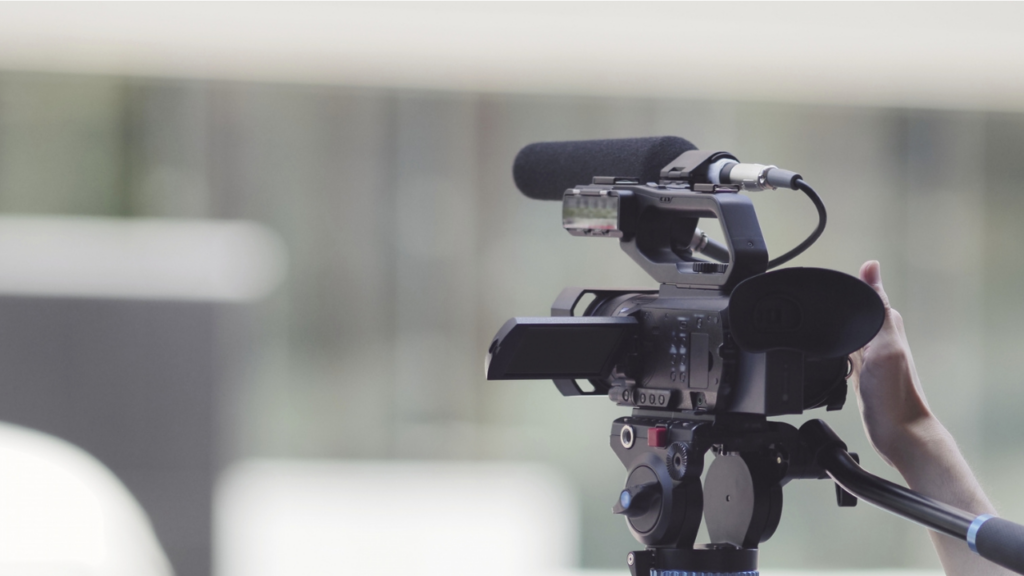
録画配信は準備を整えられる一方、公開前後の管理が不十分だと視聴されにくい動画になる恐れがあります。
動画が長すぎる、必要な情報を探しにくい、公開対象が分からない状態では、視聴者が途中で再生を中断してしまう場合があります。
収録や編集だけでなく、誰に見せるのか、いつまで公開するのかも決めなければなりません。
社内情報や顧客情報を含む動画では、公開範囲の設定を誤ると情報漏えいにつながる恐れもあります。
公開後も、内容や視聴期間を定期的に確認しましょう。
視聴しやすい長さと構成に整える
視聴者の集中が続く長さと構成に整えることで、途中離脱を抑えやすくなります。
長時間の研修や講演は、内容ごとに動画を分ける方法を検討しましょう。
たとえば、60分の研修を、概要、基本操作、注意事項、確認テストなどに分けると、少しずつ学習できます。
動画の冒頭では、テーマ、対象者、視聴時間を案内してください。
長い動画にはチャプターを設け、「申請方法」「初期設定」など内容が分かる名称を付けると、必要な場所へスムーズに移動できます。
重要な数値や操作箇所にはテロップや図を活用しますが、視認度が下がるため画面内の文字を増やしすぎないようにしましょう。
また、スマートフォンでの視聴も想定し、文字サイズや資料の見やすさを確認することが大切です。
公開前には制作担当者以外にも見てもらい、分かりにくい説明や不要な場面がないか確認しましょう。
公開範囲と視聴期間を設定する
録画配信では、誰に、いつまで、どの範囲で動画を見せるのかを決めておく必要があります。
一般公開、社内限定、申込者限定、会員限定、取引先限定など、内容に合う公開方法を選びましょう。
社内研修では社員用アカウントや社内ネットワーク、ウェビナーではIDとパスワード、会員向け動画ではログインページを利用する方法があります。
認証やアクセス制限を設定すると、対象者以外からの閲覧を防ぎやすくなるでしょう。
ただし、IDの共有や画面録画など、配信設定だけでは防げない行為もあります。
視聴者へ利用条件を案内し、第三者への共有を控えるよう伝えることも必要です。
また、商品仕様、料金、契約条件、社内規定は時間の経過で変わります。
公開終了日や次回確認日を設定し、期限を過ぎた動画は非公開、削除、最新版への差し替えを行いましょう。
さらに、動画名、公開対象、公開期間、確認担当者を一覧で管理すると、更新漏れを防ぎやすくなります。
録画配信を安定して運用するための配信環境
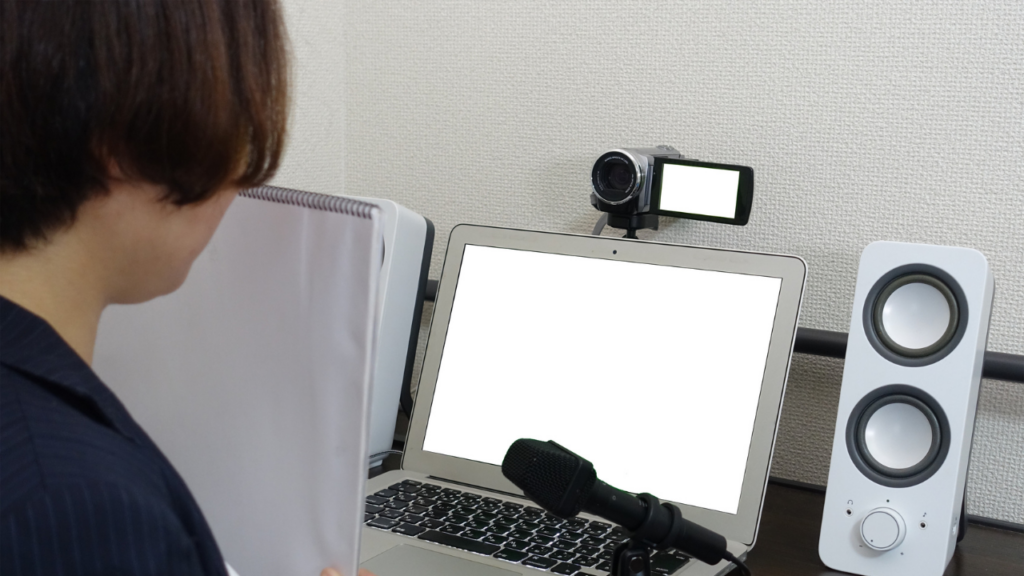
録画配信を継続するには、動画の保存と公開だけでなく、公開後の管理まで行える環境が必要です。
動画の本数が増えると、タイトル、カテゴリ、公開対象、公開期間、更新状況を把握しにくくなります。
複数人で運営する場合は、動画登録、内容確認、公開設定の担当範囲も整理しましょう。
視聴者が目的の動画を見つけにくい状態では、必要な情報が用意されていても再生されない場合があります。
法人利用では、動画管理、視聴制限、視聴状況の確認を同じ環境で行えると、運営方法を一括で管理できます。
動画を管理しやすい環境を整える
録画配信を運用する際、動画の本数が増えるほど、カテゴリ、タイトル、公開状況、更新日を把握しにくくなります。
研修動画や説明動画を継続して配信する場合は、登録、差し替え、公開停止、削除を同じ管理画面から行える環境を整えましょう。
タイトルの付け方やカテゴリ分けのルールも重要です。
「研修動画1」のような名前では内容を判断しにくいため、「新入社員研修|情報セキュリティ|20XX26年度」のように対象者、内容、年度を含めると探しやすくなります。
カテゴリは部署、対象者、商品、研修の種類など、自社で使いやすい基準にそろえましょう。
また、関連動画をプレイリストへまとめると、決められた順番で学習が進められます。
動画を差し替える際は、公開中の版と保管用の版を区別し、制作日、更新日、公開終了日、確認担当者を記録してください。
担当者が変わっても運用を続けられるように、登録から公開終了までの手順を共有しておきましょう。
視聴制限や視聴データを活用する
録画配信では、動画の内容に合う公開対象を設定し、視聴状況を確認できる環境が必要です。
社内研修、会員限定講座、申込者限定アーカイブでは、一般公開とは異なる制限を設定します。
IDとパスワード、社内ネットワーク以外からのアクセス制限、会員サイトとのログイン連携など、対象者に合う方法を選びましょう。
また、同時視聴数を制限し、複数端末からの再生を抑える方法もあります。
視聴データでは、視聴者数、視聴時間、視聴回数などを確認できます。
途中で視聴をやめる人が多い箇所が分かれば、動画の長さや構成を見直す材料になるでしょう。
社内研修では受講状況、顧客向け動画では関心を集めたテーマ、会員向け動画では継続して見られているシリーズを確認すると効果的です。
個人ごとの受講状況を確認する場合は、利用者を識別する仕組みと視聴データの連携が必要になります。
確認した結果は、動画の長さ、タイトル、公開方法、案内文を調整する際に活用しましょう。
録画配信の運用を支えるプラットフォーム『ULIZA』
法人向けに録画配信を継続する場合は、オンデマンド配信、動画管理、視聴制限に対応する配信基盤の導入が選択肢になります。
『ULIZA』は、収録済み動画のオンデマンド配信と疑似ライブ配信に対応する法人向け動画配信プラットフォームです。
社内研修、ウェビナーのアーカイブ、顧客向け説明動画、会員向け動画を同じ基盤で管理できます。
複数の動画をプレイリストにまとめ、カテゴリやラベルで整理できるため、動画が増えた場合でも目的の映像を探しやすくなるでしょう。
また、視聴ページには、ID・パスワード認証、IPアドレス制限、SSOログイン、同時視聴数の制限などを設定できます。
動画ごとの視聴数や視聴時間も確認できるため、研修の受講状況や動画への関心を把握する際に役立ちます。
導入前に、必要な認証方法、確認したい視聴データ、動画本数、想定する視聴者数を整理しましょう。
その他おすすめの動画配信プラットフォームや選び方については、下記の記事を参考にしてみてください。
動画配信プラットフォームとは?特徴や選び方、おすすめサービスを徹底解説!
まとめ
録画配信は、事前に収録した動画を公開し、視聴者が指定された期間や環境で再生できる配信方法です。
社内研修、ウェビナーのアーカイブ、商品説明、業務マニュアル、会員向け動画などで利用されています。
ライブ配信と異なり、公開前に不要部分の削除、テロップや図の追加、音声の確認を行えます。
オンデマンド形式で公開すれば、視聴者は公開期間内に必要な箇所を何度も見返せるでしょう。
運用時は、視聴しやすい長さや構成に整え、公開対象と視聴期間を決める必要があります。
また、古い情報が残らないように、制作日、更新日、公開終了日、確認担当者も管理しましょう。
動画が増えた場合は、カテゴリ、タイトル、プレイリストを整理し、目的の動画を探しやすい環境を整えることが大切です。
法人向けに録画配信を続ける場合は、オンデマンド配信、視聴制限、動画管理、視聴データの確認に対応するULIZAの導入を検討するとよいでしょう。


この記事の監修者: 動画総合研究所 編集部
動画総合研究所は、動画配信技術の活用による企業のDX推進をお手伝いするためのメディアです。
動画の収益化・動画制作・ライブ配信・セキュリティ・著作権など、動画配信に関わるのさまざまなコンテンツを提供いたします。