2026.08.21
動画に字幕を入れるメリットとは?作成方法・注意点・運用のポイントを解説

動画に字幕を加えると、音声を再生しにくい環境でも、画面上の文字から内容を把握できます。
専門用語、固有名詞、数字などを文字で補えるため、音声だけでは判別しにくい情報も伝えやすくなるでしょう。
また、翻訳字幕を用意すれば、海外拠点の社員や外国人顧客など、日本語の音声を理解しにくい人にも同じ動画を届けられます。
近年は、社内研修、ウェビナー、商品紹介、採用動画、業務マニュアルなど、企業が動画を利用する場面が増えています。
視聴する場所や端末、使用する言語は人によって異なるため、音声だけに頼らない情報発信も重要です。
字幕は、音声を出しにくい場所だけでなく、耳が聞こえにくい人や、音声だけでは内容を把握しにくい人にとっても、情報を受け取る手段になります。
一方、文字量が多すぎる字幕や表示時間が短い字幕は、映像を見る妨げになる場合があります。
本記事では、動画字幕の役割やメリット、作成方法、文字量・表示位置の考え方、配信・管理時のポイントを解説します。
字幕の役割と特徴

字幕とは、ナレーションや会話などの音声情報を、画面上に文字で表示したものです。
音声を再生できない環境でも内容を把握できるほか、聞き取れなかった言葉を補う役割もあります。
企業動画では、商品名、料金、日付、担当者名、専門用語など正しく伝えたい情報が多く登場します。
音声だけでは聞き間違いが起こりやすい情報を字幕にも載せると、視聴者が文字を見ながら確認できます。
字幕と似た文字表現には、テロップやキャプションがあります。
呼び方は制作現場や配信サービスによって異なる場合があるため、関係者の間で認識をそろえておきましょう。
音声情報を文字で補足する
字幕には、話している内容やナレーションを文字で補い、音声だけに頼らず情報を確認できるようにする役割があります。
周囲の音が大きい場所や音声を出せない環境でも、視聴者は画面上の文字から話の内容を理解できます。
登壇者の声が小さい場合や録音時に雑音が入っている場合も、字幕があれば聞き取れなかった部分を確認できるでしょう。
また、専門用語、固有名詞、数字、サービス名などを載せると、音声だけでは判別しにくい情報を文字で確認できます。
さらに、料金、申込期限、問い合わせ先など、聞き間違いが判断に影響する情報にも字幕が役立ちます。
社内研修では制度名や操作手順、ウェビナーでは登壇者名や数値、商品説明では機能名や画面内の項目名を字幕で補うと効果的です。
採用動画では、社員の氏名や部署名を表示すると、誰が何について話しているのかを把握しやすくなります。
ただし、音声をすべて一字一句表示すると、文字量が多く見づらくなる場合があります。
情報を省く際は意味を変えず、重要な用語や数字を残してください。
テロップやキャプションとの違い
字幕、テロップ、キャプションは、いずれも画面上へ文字を表示する方法ですが、主な目的が異なります。
字幕は、会話やナレーションなど、音声による情報を文字に置き換えるために使われます。
テロップは、注目してほしい要点や、映像を補う短い情報を表示するものです。
商品名、結論、数値、登場人物のプロフィールなどを載せる使い方があります。
キャプションは、動画や画像に添える説明文を指すことが多いです。
配信サービスや制作現場によっては、字幕と同じ意味で使われることもあります。
また、英語圏では、発言内容だけでなく、話者名や環境音を文字で表すものをキャプションと呼ぶ場合もあります。
発注時には、「音声を文字化する」「要点だけを表示する」など、必要な内容を具体的に伝えましょう。
字幕とテロップを併用する場合は、位置や色を分け、画面内の文字を増やしすぎないことが大切です。
動画に字幕を入れるメリット

動画に字幕を入れると、音声を出せない環境でも内容を確認でき、聞き取りにくい言葉や数字も文字で補えます。
また、翻訳字幕を用意すれば、一つの動画を異なる言語を使う視聴者へ展開可能です。
字幕は、視聴環境や言語の違いに対応する手段でもあり、聴覚による情報の受け取りが難しい人へ動画を届ける方法の一つでもあります。
ただし、音声と内容が一致し、読み切れる文字量と表示時間に整えられていることが前提となります。
音声に頼らない視聴環境を構築できる
通勤中、オフィス、公共施設などでは、周囲への配慮から動画の音声を出しにくい場合があります。
イヤホンを使えないときや周囲の音が大きい場所でも、字幕があれば内容を文字で確認できます。
とくに、スマートフォンで動画を見る人や、勤務中に研修動画を視聴する社員にとって、字幕は視聴のハードルを下げる機能です。
社内研修では、同じ部屋で複数の社員が別々の動画を見る場面でも、音声を出さずに内容を確認できます。
また、展示会や店舗のデジタルサイネージでは、周囲が騒がしい場合でも商品やサービスの概要を伝えられるでしょう。
採用動画をSNSで公開する場合も、無音で視聴する人を想定し、冒頭から字幕を表示すると内容を確実に伝えられます。
また、耳が聞こえにくい人や、音声だけでは内容を把握しにくい人にとっても、字幕は情報を受け取る手段になります。
聞き取りにくい内容を補足できる
音声が小さい、話す速度が速い、専門用語が多いという場合も、字幕で発言内容を補えます。
複数人が登場する動画では、必要に応じて話者名を載せると、発言者と内容を結び付けやすくなるでしょう。
ウェビナーや講演会では、会場の反響やマイクの状態によって聞き取りにくかった内容を、アーカイブ動画の字幕で補えます。
社内研修では、業務用語や社内制度の名称を表示すると、初めて学ぶ社員も確認しながら視聴できます。
操作説明では、ボタン名、メニュー名、入力値を画面上の表記とそろえることが大切です。
数字や日付は、音声と文字が一致しているか入念に確認しましょう。
聞き間違いが起こりやすい情報は、字幕に誤りがあると視聴者を混乱させてしまうためより注意してください。
字幕とチャプターを組み合わせると、必要な説明を含む場面へ移動しやすくなり、復習時にも役立ちます。
多言語対応や海外向け配信に活用できる
日本語字幕に加えて、英語、中国語、韓国語などの翻訳字幕を作成すれば、同じ映像を異なる言語圏へ届けられます。
海外拠点の社員向け研修、外国人顧客向けの商品説明、海外市場向けの採用動画などに利用できるでしょう。
言語ごとに音声を収録し直す方法と比較して、字幕は元の映像を残したまま複数言語へ展開しやすい方法です。
複数の字幕ファイルを登録できる配信環境であれば、視聴者が任意の言語を選べます。
ただし、日本語字幕を機械的に翻訳するだけでは、意味が自然に伝わらない場合があります。
敬語、主語を省いた表現、業界内の略称、文化的な言い回しは、言語や地域に合わせて調整しましょう。
商品名やサービス名は、企業が定めた正式な表記にそろえる必要があります。
翻訳後に文章が長くなった場合は、意味を保ちながら短くする、字幕を分ける、表示時間を調整するなどの対応が必要です。
商品情報を更新した際は、元の動画と各言語の字幕をあわせて見直しましょう。
動画の翻訳については、下記の記事でも解説しています。
動画配信での翻訳はどうする?字幕付き動画を配信するときのおすすめのツール7選
字幕の作成方法
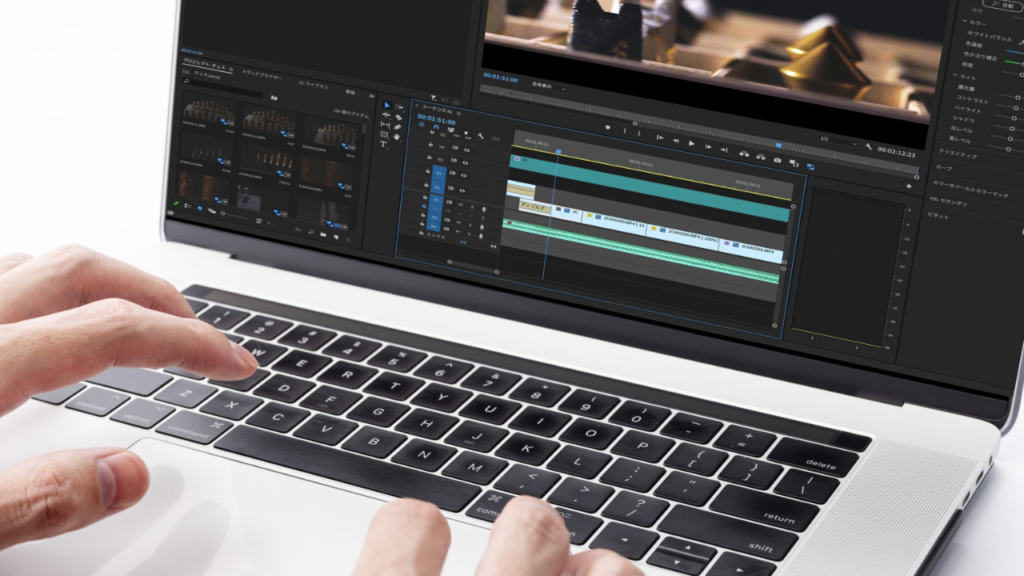
字幕を作成する方法には、手作業、自動文字起こし、字幕制作会社や翻訳者への依頼があります。
動画の長さ、専門性、公開対象、言語数、予算によって合う方法は異なります。
社内だけで使う短い動画は担当者が作成し、公開範囲が広い動画や海外向けの動画は専門家へ確認を依頼するのがよいでしょう。
自動文字起こしを使う場合も、生成された文章をそのまま公開せず、音声との照合が重要です。
手作業で文字起こしをする
動画の音声を聞きながら発言内容を文字に起こし、音声のタイミングに合わせて字幕を設定する方法です。
時間はかかりますが、専門用語、社名、商品名、固有名詞などを正しい表記へ整えやすい利点があります。
社内研修、商品説明、契約に関する案内など、言葉や数字の誤りを避けたい動画に向いています。
作業前に、商品名や業界用語をまとめた表記ルールを用意すると、字幕内の書き方をそろえられます。
複数人で作業する場合は、「Webサイト」「ウェブサイト」などの表記方針も決めましょう。
文字起こしでは、発言をそのまま書く方法と、意味を変えず読みやすく整える方法があります。
「あの」「ええと」など、内容に影響しない言葉を省けば、文字量を減らせます。
ただし、インタビューでは、発言者の話し方を残したほうがよい場合もあります。
入力後は字幕の開始時刻と終了時刻を設定し、音声と文字のずれを確認してください。
完成後は、誤字、表示時間、改行位置を確認し、可能であれば制作担当者以外の人にも見てもらいましょう。
自動文字起こし機能を活用する
AIや動画編集ツールの自動文字起こし機能を使うと、音声から字幕の下書きを作成できます。
長時間の研修やウェビナーでも、一から入力する作業を減らせるため、制作時間を抑えたい場合に向いています。
ただし、字幕の精度は音声の状態や話し方によって変わります。
また、専門用語、社名、商品名、同音異義語は、意図しない言葉へ変換されることがあるため注意してください。
複数人が同時に話す場面や、雑音・反響が大きい場面も正しく認識しにくくなります。
文字起こしの精度を高めるには、登壇者ごとにマイクを用意し、聞き取りやすい音声を収録することが大切です。
生成された字幕は下書きとして扱い、公開前に音声と照らし合わせましょう。
固有名詞、数字、日付、料金、否定表現は、意味を左右するため入念な確認が必要です。
句読点、改行、表示時間も整え、確認担当者と公開責任者を決めておきましょう。
翻訳字幕の表現確認
海外向け動画では、元の字幕を別の言語へ置き換えるだけでなく、現地の視聴者に自然に伝わる文章へ整える必要があります。
単純な直訳では、日本語の語順や表現が残り、意味が伝わらない場合があります。
業界用語、商品名、文化的な表現、敬語は、言語や地域に合わせて調整しましょう。
企業名や商品名は、既存のWebサイトやパンフレットで使われている外国語表記にそろえます。
翻訳後は、元の音声と意味が一致しているか、表示時間内に読み切れるかを確認します。
自動翻訳を下書きに使う場合も、翻訳者や対象言語を母語とする人による確認を行うと安心です。
契約、医療、安全、法律、製品仕様などに関する動画は、訳語の誤りが大きな問題につながる恐れがあります。
専門性が高い動画では、字幕制作会社や翻訳者へ、文字起こし、時間設定、翻訳、確認をまとめて依頼する方法もあります。
依頼時には、対象言語、配信地域、視聴者、専門用語集、字幕形式、納品期限を伝えましょう。
完成後は外部へ任せきりにせず、社内担当者も内容を確認してください。
動画に字幕を入れる際の注意点

字幕は動画の内容を補う一方、文字量、表示位置、表示時間が合っていないと、かえって見づらくなる場合があります。
重要な映像に字幕が重なる、表示時間が短い、音声と文字のタイミングがずれると、視聴者は映像と字幕を同時に確認できません。
また、字色と背景色が近い場合も、字幕を読み取りにくくなります。
公開前には、スマートフォン、パソコン、タブレットなど、複数の端末で確認しましょう。
文字量や表記を調整する
字幕の文字量が多すぎると、視聴者が読み切れず、映像の動きや登場人物の表情を見逃してしまう可能性があります。
話し言葉をすべて文字にせず、意味を変えない範囲で不要な言い回しを省きましょう。
ただし、条件、数字、否定表現を削ると意味が変わる場合があるため注意が必要です。
字幕は文章の意味が区切れる場所で改行し、単語の途中や助詞だけが次の行へ移る改行は避けてください。
表示する行数を増やしすぎると、映像を覆う範囲も広くなります。
スマートフォンでも読み切れる文字量を意識し、実際の端末で確認しましょう。
短い時間に長い文章を出すと、視聴者は字幕を読むだけで精いっぱいになってしまいます。
字幕は音声より大幅に早く出さず、発話後も長く残しすぎないように調整してください。
複数人が話す場面では、必要に応じて話者名を加え、誰の発言か分かるようにしましょう。
邪魔にならない位置に表示する
字幕は画面下部へ表示する場合が多いものの、動画の内容によっては重要な情報を隠してしまいます。
登壇者名、スライドの注釈、商品画像、操作画面のメニューなどが下部にある場合は、位置を調整しましょう。
字幕を入れる前提で資料を作る場合は、画面下部に余白を設けると配置しやすくなります。
採用動画やインタビューでは、人物紹介と字幕が重ならないよう、表示位置を事前に決めておきましょう。
文字色は背景と見分けやすい色を選び、必要に応じて縁取りや半透明の背景を使います。
文字サイズは、パソコンだけでなくスマートフォンでも読める大きさにしましょう。
字幕を映像へ直接入れる方式では、視聴者が字幕を消せません。
字幕ファイルを別に登録する方式では、対応するプレイヤー上で表示・非表示や言語を切り替えられる場合があります。
配信先や視聴者に合う方式を選び、公開前に字幕切れや操作ボタンとの重なりを確認しておきましょう。
字幕付き動画を配信・管理する際のポイント

字幕付き動画を継続して公開する場合は、公開範囲、字幕ファイル、翻訳データ、端末ごとの見え方まで確認する必要があります。
動画を更新しても字幕が古いままだと、音声・映像・文字の内容に食い違いが生じます。
多言語字幕を扱う場合は、公開中の言語と最新版を把握できる管理方法も必要です。
社内研修や顧客限定動画では、字幕だけでなく、動画の公開対象や公開期間も管理しましょう。
字幕のオン・オフや言語切り替えへの対応
視聴者によって、字幕の必要性や認識できる言語は異なります。
字幕の表示・非表示や言語を選べる環境であれば、自分の状況に合う形で再生可能です。
海外拠点向け研修では、日本語、英語、中国語などから自由に字幕を選べると、一つの動画を複数の拠点で利用できます。
また、顧客向けの商品紹介動画でも、言語ごとに同じ映像を書き出す手間を減らせるでしょう。
ただし、字幕を映像へ直接入れた場合は、表示を消すことや別の言語への変更ができません。
複数言語を扱う場合は、字幕ファイルを動画とは別に登録できる配信環境が適しています。
字幕名には「日本語」「English」など、視聴者が判断しやすい名称を付けてください。
字幕ボタンの位置や操作方法が分かりにくい場合は、視聴ページへ切り替え方法を記載しましょう。
字幕リストや字幕内検索に対応するプレイヤーでは、必要な場面へ移動できる場合もあります。
動画データと字幕データの管理
字幕付き動画を継続して運用する際は、動画ファイル、字幕ファイル、翻訳データ、修正履歴、公開中の言語情報を適切に管理しなくてはなりません。
ファイル名が統一されていないと、どの字幕がどの動画に対応しているのか分からなくなってしまいます。
動画名、言語、版、更新日をファイル名に含めるなど、共通のルールを決めましょう。
また、公開中、確認中、修正中、公開終了などの状態も記録すると、作業状況を把握できます。
さらに、動画と字幕を一組として扱い、言語、版、更新日、担当者、修正履歴を残してください。
商品情報、料金、社内制度、操作画面が変わった場合は、動画とすべての字幕を見直す必要があります。
日本語字幕だけを更新し、翻訳字幕が古いままだと、言語によって異なる情報が表示されてしまいます。
翻訳者へ修正を依頼する際は、変更箇所だけでなく前後の文脈も共有しましょう。
音声や画面内の資料にも変更がある場合は、字幕だけでなく動画自体の更新が必要です。
公開終了後のデータを保管するか削除するかも決め、機密情報を含む字幕は動画と同じ基準で管理してください。
字幕付き動画の配信を検討するなら『ULIZA』がおすすめ
字幕付き動画を公開する際は、字幕の表示切り替え、言語選択、動画と字幕の管理に対応する配信環境を選びましょう。
法人向け動画配信プラットフォーム『ULIZA』では、録画済み動画へWebVTT形式の字幕ファイルを登録できます。
ファイルのアップロードに加え、管理画面での手入力やAIによる自動書き起こし、字幕の翻訳、漢字へのふりがな追加にも対応しています。
また、一つの動画へ複数の字幕を登録すると、視聴者がプレイヤー上で言語を切り替えられます。
さらに、ドメイン、IPアドレス、パスワード、公開期限による視聴制限も設定できるため、社内研修や申込者向けのウェビナー映像にも利用しやすいでしょう。
ウェビナーでは、配信終了後のアーカイブ動画へ字幕を登録する運用が考えられます。
自動書き起こしを使う場合は、専門用語や固有名詞を確認してから公開しましょう。
まとめ
動画の字幕は、音声を出しにくい環境での視聴、聞き取りにくい内容の補足、多言語対応に役立ちます。
また、耳が聞こえにくい人や、音声だけでは内容を把握しにくい人へ情報を届ける手段にもなります。
字幕は、手作業、自動文字起こし、字幕制作会社や翻訳者への依頼によって作成可能です。
自動文字起こしを使う場合も、固有名詞、数字、否定表現、表示時間を人の目で確認しましょう。
翻訳字幕では、業界用語や商品名を確認し、配信先の言語や文化に合う文章へ整える必要があります。
字幕の文字量、改行、表示時間、位置、色を調整し、映像や資料を隠さない状態にしてください。
継続して公開する場合は、動画と字幕を一組として管理し、言語、版、更新日、担当者を記録しましょう。
複数言語の字幕や視聴制限を同じ環境で管理したい場合は、動画配信プラットフォームULIZAも選択肢になります。


この記事の監修者: 動画総合研究所 編集部
動画総合研究所は、動画配信技術の活用による企業のDX推進をお手伝いするためのメディアです。
動画の収益化・動画制作・ライブ配信・セキュリティ・著作権など、動画配信に関わるのさまざまなコンテンツを提供いたします。