2026.09.16
動画を圧縮する方法は?画質を保ちながら容量を小さくするポイントを解説

動画ファイルの容量が大きく、保存や共有、Web掲載、動画配信に苦労していませんか。
高解像度や長時間の動画はファイルサイズが大きくなりやすく、保存容量を圧迫するほか、アップロードにも時間がかかります。
一方、容量を減らすために圧縮しすぎると、映像のぼやけや文字のつぶれ、音質の低下につながります。
動画を扱いやすいサイズにするには、利用目的に合わせて解像度やビットレート、フレームレート、コーデックを調整することが大切です。
本記事では、動画圧縮の仕組みやメリット、目的別の圧縮方法、品質を保つポイントに加え、動画本数が増えた場合の管理・配信方法まで解説します。
動画圧縮の基本的な仕組み
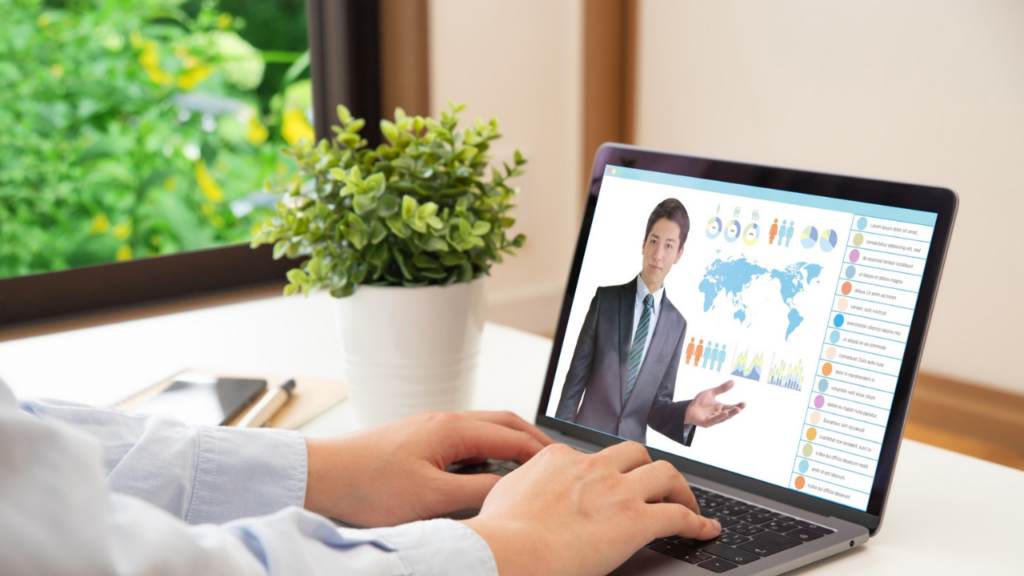
動画圧縮とは、映像や音声に含まれる重複する情報を効率よくまとめ、視聴への影響が小さい情報を減らしてファイルサイズを小さくする処理です。
動画は多数の画像と音声で構成されるため、高解像度や長時間の映像ほどデータ量が増えます。
容量が大きいままでは、保存領域を圧迫するほか、共有やアップロード、動画配信に必要な通信量も増えるでしょう。
一方、圧縮を強くしすぎると、映像のぼやけやブロック状のノイズ、文字のつぶれなどが生じる場合があります。
そのため、保存やWeb掲載、動画配信などの用途に合わせ、必要な画質や音質を残しながらファイルサイズを調整することが大切です。
可逆圧縮と非可逆圧縮の違い
動画を含むデータの圧縮方式は、大きく可逆圧縮と非可逆圧縮に分けられます。
可逆圧縮は、圧縮したデータを元と同じ状態へ戻せる方式です。
情報を失わないため、元データを残したい保存用途などに使われますが、非可逆圧縮ほどファイルサイズを小さくできない場合があります。
一方、非可逆圧縮は、視聴への影響が小さい情報を減らして容量を小さくする方式です。
元と同じ状態には戻せませんが、容量を減らしやすいため、Web動画や動画配信で多く利用されています。
ただし、非可逆圧縮を繰り返すと画質や音質の低下が進んでいきます。
高品質な元ファイルは保存しておき、公開用や配信用のファイルを元データから作成する運用がよいでしょう。
コーデックとコンテナが果たす役割
動画ファイルを扱う際は、コーデックとコンテナの違いを理解しておくことが大切です。
コーデックは映像や音声を圧縮・再生するための方式で、代表例にはH.264やH.265があります。
H.264は多くの端末やブラウザで使われており、幅広い再生環境に対応しやすい方式です。
H.265はH.264より少ないデータ量で同程度の画質を目指せますが、端末やソフトウェアによっては再生できない場合があります。
一方、コンテナは映像、音声、字幕などをまとめて格納するファイル形式で、MP4やMOVなどが代表例です。
同じMP4でも内部のコーデックによって再生環境が変わるため、ファイル形式だけで判断しないようにしましょう。
Web掲載や動画配信ではMP4とH.264の組み合わせが使われることが多く、編集環境によってはMOVも選ばれます。
用途や視聴端末を確認し、適切なコーデックとコンテナを選びましょう。
動画を圧縮するメリット

動画を圧縮すると、ファイルサイズが小さくなるため、パソコンやクラウドで使用する保存容量を減らせます。
アップロードやダウンロードに必要なデータ量も少なくなり、社内外への共有を進めやすくなるでしょう。
また、Web上で動画を再生する場合には、視聴時に必要な通信量を抑えることにもつながります。
動画を多数保管している企業では、1本あたりの容量の違いが、長期的には大きな保存容量の差になるでしょう。
同様に、多数の視聴者へ動画を配信する場合は、1回の再生に必要なデータ量の差が全体の転送量に影響します。
動画圧縮は、単にファイルを小さくするためだけではなく、保存、共有、配信を続けやすい状態に整えるためにも重要です。
保存容量とアップロード時間の削減
動画を圧縮すると、パソコンやクラウドストレージの保存容量を節約できます。
研修や商品紹介、セミナーなどの動画を継続して保存する企業では、1本ごとの容量差が積み重なり、大きなストレージ使用量の差につながります。
公開用や共有用の動画は容量を抑えつつ、再編集する元ファイルとは分けて管理するとよいでしょう。
また、ファイルサイズが小さくなれば、動画共有サービスやクラウドへのアップロード時間も短縮できます。
遠隔拠点や通信速度が十分でない場所から動画を送る場合にも、データ量を抑えることで作業時間を短くできます。
通信負荷を抑えて再生を安定させる
動画配信では、ファイル全体の容量だけでなく、再生時のビットレートが通信負荷に関係します。
視聴者の通信速度に対してビットレートが高すぎると、再生に必要なデータの受信が追いつかず、映像の停止やバッファリングが起こる場合があります。
視聴環境に合うビットレートへ調整すれば、再生開始までの待ち時間や途中停止を減らせるでしょう。
とくにスマートフォンやモバイル回線では、場所によって通信速度が変わります。
多数の視聴者へ配信する場合は、1種類の画質だけでなく、複数のビットレートや解像度を用意する方法もあります。
動画管理と配信にかかるコストを抑える
動画ファイルの圧縮は、保存や配信にかかる費用を考えるうえでも重要です。
クラウドストレージや動画配信の仕組みでは、保存しているデータ量や視聴時に発生する転送量などが費用に関係する場合があります。
高画質な動画を大きなファイルサイズのまま大量に保存すると、必要となるストレージ容量も増加します。
動画本数が増えるたびに保存領域を追加すると、継続的な費用が膨らむ原因になりかねません。
また、視聴回数が多い動画では、再生1回あたりのデータ量も全体の転送量に影響します。
たとえば、社員数の多い企業で研修動画を一斉公開する場合や、多数の会員へ動画を配信する場合は、視聴回数が増えるほどデータ転送量も増加します。
必要な画質を維持しながら動画のデータ量を抑えれば、ストレージ使用量と配信時の転送量の双方を抑えられるでしょう。
一方、容量だけを小さくするために画質を下げすぎると、資料の文字が読めなくなるなど、動画本来の目的を果たせなくなるため注意してください。
費用だけを見るのではなく、動画の内容を正しく伝えられる品質を残すことが前提となります。
動画の本数、保存期間、視聴人数、視聴回数などを確認しながら、業務に必要な品質とデータ量のバランスを考えることが大切です。
目的別に選ぶ動画の圧縮方法
動画の容量を減らす方法には、解像度やビットレート、フレームレートの調整、圧縮ソフトの利用、不要な映像や音声の削除などがあります。
どの方法が合うかは、保存、社内共有、Web掲載、動画配信などの用途によって異なります。
必要な品質を残しながら容量を抑えられる方法を選びましょう。
解像度・ビットレート・フレームレートを調整する
動画の容量を調整するときは、解像度、ビットレート、フレームレートを確認しましょう。
解像度は映像を構成する画素数に関係し、高いほど細部を鮮明に表現できます。
ただし、4Kなどの高解像度が不要な用途では、解像度を下げることでファイルサイズを抑えられます。
一方、スライド資料や操作画面など小さな文字を見せる動画では、解像度を下げすぎると内容が読み取りにくくなるため注意が必要です。
ビットレートは、1秒間に扱うデータ量を表します。
数値を下げれば容量を減らせますが、動きの多い映像ではノイズや輪郭の崩れが目立つ場合があります。
フレームレートは、1秒間に表示する画像の枚数です。
講義や説明動画では高いフレームレートを必要としない場合がありますが、スポーツや実演など動きの多い動画では、下げすぎると動きがぎこちなく見えてしまいます。
視聴する端末や映像内容に合わせて3つの設定を調整し、変更後は実際の動画を再生して問題がないか確認しましょう。
下記の記事では、解像度やビットレートについて解説しているので、ぜひ参考にしてみてください。
圧縮ソフトを利用する
動画を圧縮する方法には、パソコンへインストールするソフトウェアと、ブラウザで使うオンラインツールがあります。
パソコン向けのソフトウェアは、解像度やビットレート、コーデックなどを細かく設定しやすく、大容量ファイルや継続的な圧縮にも向いています。
無料と有料の製品があるため、対応形式や商用利用の条件を確認して選びましょう。
一方オンラインツールはソフトを入れずに使えるため、少数の動画を手軽に圧縮したい場合に便利です。
ただし、無料版ではファイルサイズや処理本数、出力解像度に制限がある場合があります。
また、動画を外部サーバーへ送信して処理するサービスでは、未公開の商品映像や顧客情報を含む動画の取り扱いに注意が必要です。
利用規約やデータの保存期間、削除方法を確認し、動画の機密性に応じて使い分けましょう。
動画の長さや不要なデータを見直す
画質を下げる前に、動画に不要な部分が含まれていないか確認しましょう。
本編前後の待機時間や無音部分、撮影ミスによる不要映像を削除すれば、品質設定を変えずにファイルサイズを減らせます。
使用しない音声トラックや字幕が含まれている場合も、必要に応じて削除しましょう。
一方、撮影日時や機材情報などのメタデータは容量が小さい場合が多く、削除してもファイルサイズが大きく変わるとは限りません。
容量を減らしたい場合は、不要な映像や音声を先に整理し、その後に解像度やビットレートを調整するとよいでしょう。
動画を圧縮する際のポイント

動画の圧縮では、ファイルサイズの数字だけを見て設定を決めないことが重要です。
容量だけを優先し、視聴者が内容を読み取れない、聞き取れない状態になっては、動画を公開する目的を果たせません。
圧縮後は必ず動画を再生し、映像のぼやけやノイズだけでなく、資料の文字や音声の聞き取りやすさまで確認することが大切です。
ここでは、圧縮前後でとくに確認しておきたいポイントを解説します。
圧縮前のファイルを保存しておく
非可逆圧縮では、圧縮時に失われた情報を元と同じ状態へ戻せません。
圧縮したファイルだけを残し、撮影時の高品質なデータを削除してしまうと、後から別の用途で高画質版が必要になった際に対応が難しくなります。
たとえば、最初はスマートフォン向けのWeb動画として使っていた映像を、後から展示会の大型モニターで再生したいケースも考えられます。
その際、小さな画面向けに解像度を下げたファイルしか残っていなければ、大画面へ拡大した際に映像の粗さが目立つでしょう。
また、動画の一部を切り出して広告へ使う場合や、編集し直して別の動画を作る場合も、元ファイルがあるほうが高い品質から作業を始められます。
そのため、将来再編集する可能性がある素材については、圧縮前の元ファイルを残しておくことが大切です。
元データは、作業用の圧縮ファイルとは別のストレージへ保存すると管理しやすくなります。
ただし、すべての撮影データを期限なく保存すると、ストレージ容量が増え続けてしまいます。
重要度や再利用の可能性に応じて「元データは何年間保存する」「公開用データは別領域に置く」といった社内ルールを決めておくとよいでしょう。
同じ非可逆圧縮ファイルから何度も書き出すと、圧縮による品質低下が積み重なる場合があります。
そのため、別の解像度やビットレートが必要になった場合は、できる限り元ファイルから新しい配信用ファイルを作成しましょう。
視聴端末や公開場所に合わせて設定する
動画に必要となる解像度やビットレートは、視聴する端末や公開場所によって変わります。
同じ動画であっても、スマートフォンの小さな画面で見る場合と、大型モニターやプロジェクターで見る場合では、必要となる映像の細かさが異なります。
スマートフォンでは、大型画面ほど高い解像度を必要としない場合があります。
ただし、ウェビナーのスライド、表、Web画面、ソフトウェアの操作方法など、小さな文字を表示する動画には注意が必要です。
画面自体が小さいため、解像度まで大きく下げると文字が読みにくくなる恐れがあります。
実際にスマートフォンで再生し、資料の文字が読めるか確認してから設定を決めましょう。
パソコンで見る動画では、動画を画面いっぱいに広げる視聴者もいるため、低すぎる解像度では粗さが目立つことがあります。
会議室の大型モニターやイベント会場のスクリーンへ映す予定がある場合は、さらに高い品質が必要になるケースもあるでしょう。
SNSへ投稿する場合は、サービスごとに対応する動画形式、解像度、縦横比、ファイルサイズなどが決められている場合があります。
公開前に最新の投稿条件を確認し、その範囲に合わせて書き出す必要があります。
社内研修用の動画では、単純にファイルサイズを小さくするのではなく、研修内容を理解できる品質を残すことが重要です。
資料や操作画面を使う研修であれば、文字が読み取れる解像度を確保し、そのうえでビットレートを調整するとよいでしょう。
動画の用途によって必要な品質を分ければ、必要以上に大きなファイルを作らず、視聴に必要な映像品質も保ちやすくなります。
品質と効率を両立する運用方法

動画運用では、研修や商品紹介などを継続して公開すると、変換や画質確認、ファイル管理の作業も増えていきます。
さらに、視聴者の通信環境に合わせて、高画質・中画質・低画質など複数の映像を用意することもあります。
動画配信プラットフォームには、アップロードした動画を設定に沿って変換し、複数画質の映像を管理・配信できるものもあるため活用がおすすめです。
動画本数が増えている企業では、手作業による圧縮だけでなく、変換から配信までの運用をまとめる方法も検討しましょう。
動画圧縮の運用を効率化する仕組み
動画を継続して公開すると、1本ごとに解像度やビットレートを設定し、変換後の映像や音声を確認する作業が積み重なります。
パソコン用やスマートフォン用など複数画質を作る場合は、同じ元動画から複数回の書き出しも必要です。
また、担当者が増えると設定値に差が生じ、動画ごとに画質がばらつく場合もあります。
設定を誤れば再変換が必要になり、公開予定へ影響することもあるでしょう。
動画本数が多い企業では、設定、変換、確認、ファイル管理を一定の方法で進められる仕組みを取り入れると、担当者の運用負担を軽減できます。
複数画質を用意して視聴環境に対応する
企業が動画を配信する場合、すべての視聴者が同じ端末や通信回線を使うとは限りません。
オフィスの高速な回線からパソコンで見る人もいれば、外出先からスマートフォンとモバイル回線で見る人もいます。
1種類の高画質映像だけを用意すると、高速回線では快適でも、通信速度が低い環境では再生が止まりやすくなる場合があります。
反対に、通信量を抑えるため低画質の映像だけを配信すると、大きな画面で見たときに細部が分かりにくくなるでしょう。
とくにウェビナーでは、登壇者の顔だけでなく、スライド資料や画面共有に表示された文字を視聴者へ見せる場面が多くあります。
低い解像度やビットレートで圧縮しすぎると、小さな文字やグラフの数字がつぶれ、資料の内容を読み取れなくなる恐れがあります。
内容を理解するうえで資料が重要なウェビナーでは、必要に応じて高画質で視聴できる環境を用意することが大切です。
一方、常に高いビットレートだけで配信すると、通信速度が十分でない視聴者には負担が大きくなります。
そこで、高画質、中画質、低画質など、複数の解像度やビットレートを用意する方法があります。
視聴者が自分で画質を選べる環境であれば、資料を細かく確認したいときは高画質を選び、通信速度が低いときはデータ量の少ない画質へ切り替えるといった視聴方法の選択が可能です。
配信システム側で通信状況に応じた画質選択を行う仕組みを使う方法もあります。
一般的なWeb会議ツールは会議や打ち合わせには便利ですが、動画配信専用のシステムと比べ、画質や配信設定を細かく管理できる範囲が異なる場合があります。
ウェビナーの録画を継続して公開する場合や、細かな資料を多数の視聴者へ見せたい場合は、複数画質での配信に対応した動画配信基盤も検討するとよいでしょう。
動画の変換・管理・配信には「ULIZA」がおすすめ
動画本数が増え、変換から管理、配信まで継続して行う企業では、動画配信プラットフォーム「ULIZA」も選択肢になります。
ULIZAでは、コーデックやビットレート、映像サイズなどの条件を設定して配信用動画を作成可能です。
異なるビットレートや解像度の映像を用意し、マルチビットレートで配信する運用にも対応しています。
ULIZA Playerでは、視聴環境に応じた画質の自動選択や視聴者による画質切り替えにも対応しているため、通信環境の違いを考えた配信を行えます。
動画を継続して公開する場合は、圧縮だけでなく、変換後のデータや公開中の動画を管理する体制も必要です。
エンコード、複数画質の管理、配信までをまとめて運用したい企業では、ULIZAを検討するとよいでしょう。
その他動画販売プラットフォームのメリットや比較については、下記の記事で解説しています。
動画配信プラットフォームとは?特徴や選び方、おすすめサービスを徹底解説!
まとめ
動画の圧縮は、保存容量やアップロード時間、配信時の通信量の削減などのメリットがあります。
ただし、圧縮しすぎると映像や音声の品質が下がるため、解像度、ビットレート、フレームレート、コーデックを用途に合わせて調整しましょう。
再編集する動画は、高品質な元ファイルを残しておくことも大切です。
動画本数が増え、変換や複数画質の管理に手間がかかる場合は、動画の変換から配信までまとめて管理できるULIZAも選択肢になるでしょう。


この記事の監修者: 動画総合研究所 編集部
動画総合研究所は、動画配信技術の活用による企業のDX推進をお手伝いするためのメディアです。
動画の収益化・動画制作・ライブ配信・セキュリティ・著作権など、動画配信に関わるのさまざまなコンテンツを提供いたします。